tutorials
Tutorial: Start als Agentur
Vom leeren Account zur ersten Sammelrechnung, am Beispiel der Helle Köpfe Digitalagentur. Arbeitszeitmodelle, Kunden, Stundensätze, Lexoffice-Sync.
Dieses Tutorial begleitet dich durch alle Schritte, die eine kleine bis mittlere Agentur in den ersten zwei Wochen mit evaluateMe macht. Wir nehmen die fiktive „Helle Köpfe Digitalagentur GmbH” in Hamburg als Beispiel. Sie hat:
- 5 Mitarbeiter (1 Org-Admin, 3 Vollzeit-Member, 1 Halbtags-Member)
- 3 Kunden (Müller Maschinenbau, Nordwerk Brand, Bezirksamt Hamburg-Nord)
- Drei laufende Projekte (Website-Relaunch, Markenentwicklung, Kampagne)
Die Screenshots stammen aus dieser Demo-Org. Am meisten hast du davon, wenn du die Schritte parallel in deinem eigenen Account mitmachst.
Geschätzter Zeitaufwand: 15-20 Minuten Lesen, plus die Zeit, in der du parallel deine eigenen Daten anlegst.
Schritt 1Organisations-Profil befüllen
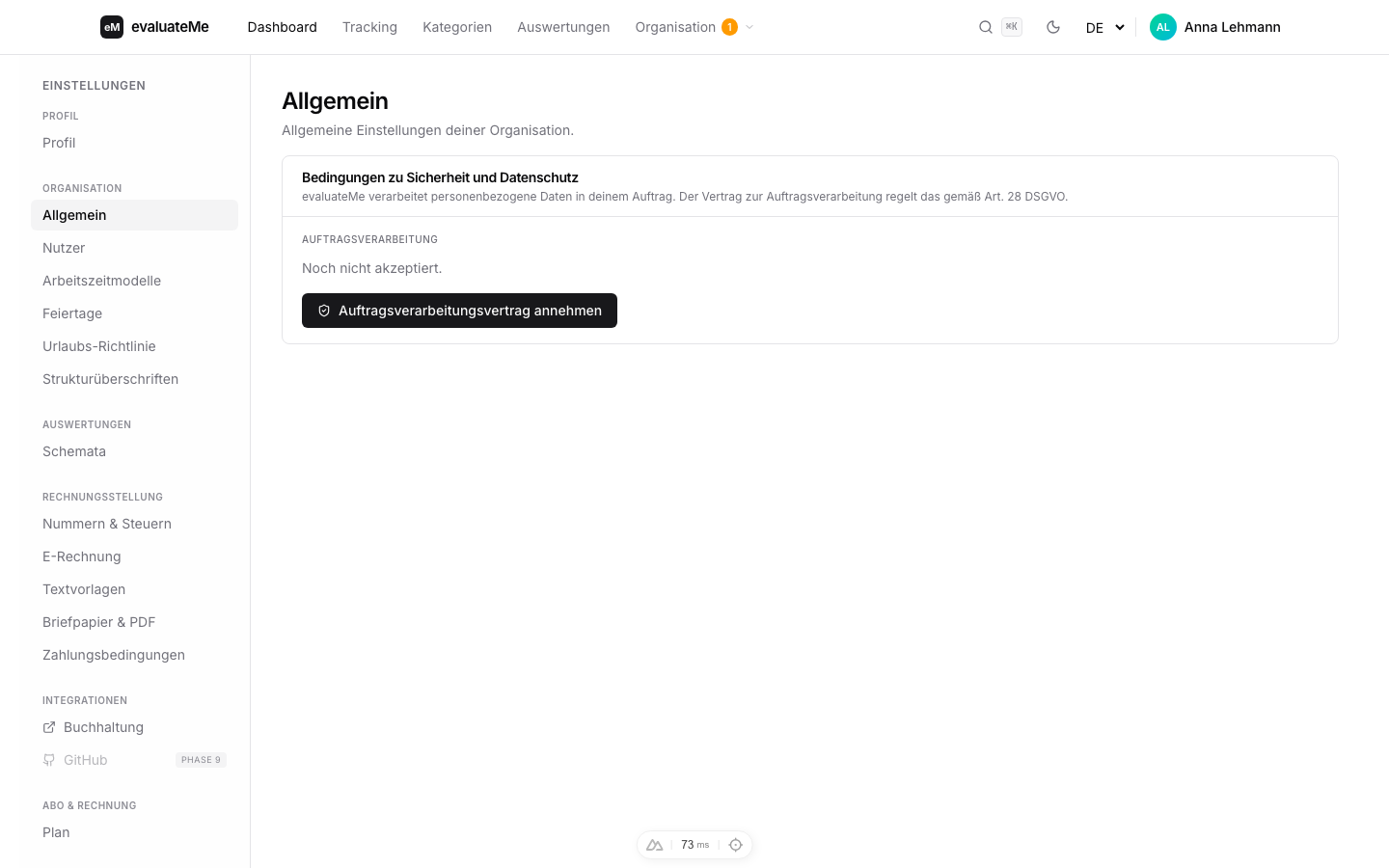
Geh in Einstellungen → Organisation und ergänze (falls nicht schon beim Signup passiert):
- Vollständiger Firmenname und Anschrift (steht auf jeder Rechnung).
- Briefkopf-Pretext: ein bis zwei Sätze, die auf jeder Rechnung als Standard-Anrede erscheinen.
- Bankverbindung: IBAN und BIC.
- USt-IdNr.
Dein Logo lädst du nicht hier hoch. Es steckt im Briefpapier, das du unter Einstellungen → Rechnungsstellung → Briefpapier & PDF ablegst: ein Single-Page-PDF, max. 2 MB, das unter jede Rechnungsseite gelegt wird. Kopfbereich, Logo und Fußzeile kommen aus diesem PDF. Optional lädst du ein zweites, meist schmaleres PDF für die Folgeseiten hoch.
Schritt 2Arbeitszeitmodelle anlegen
Geh in Einstellungen → Arbeitszeitmodelle. Du brauchst mindestens ein Standard-Modell „Vollzeit 40h”. Bei Helle Köpfe gibt es zwei:
| Modell | Wochenstunden | Arbeitstage | Urlaub |
|---|---|---|---|
| Vollzeit 40h | 40 | Mo-Fr | 30 Tage |
| Teilzeit 20h (Mo-Mi) | 20 | Mo-Mi | 15 Tage |
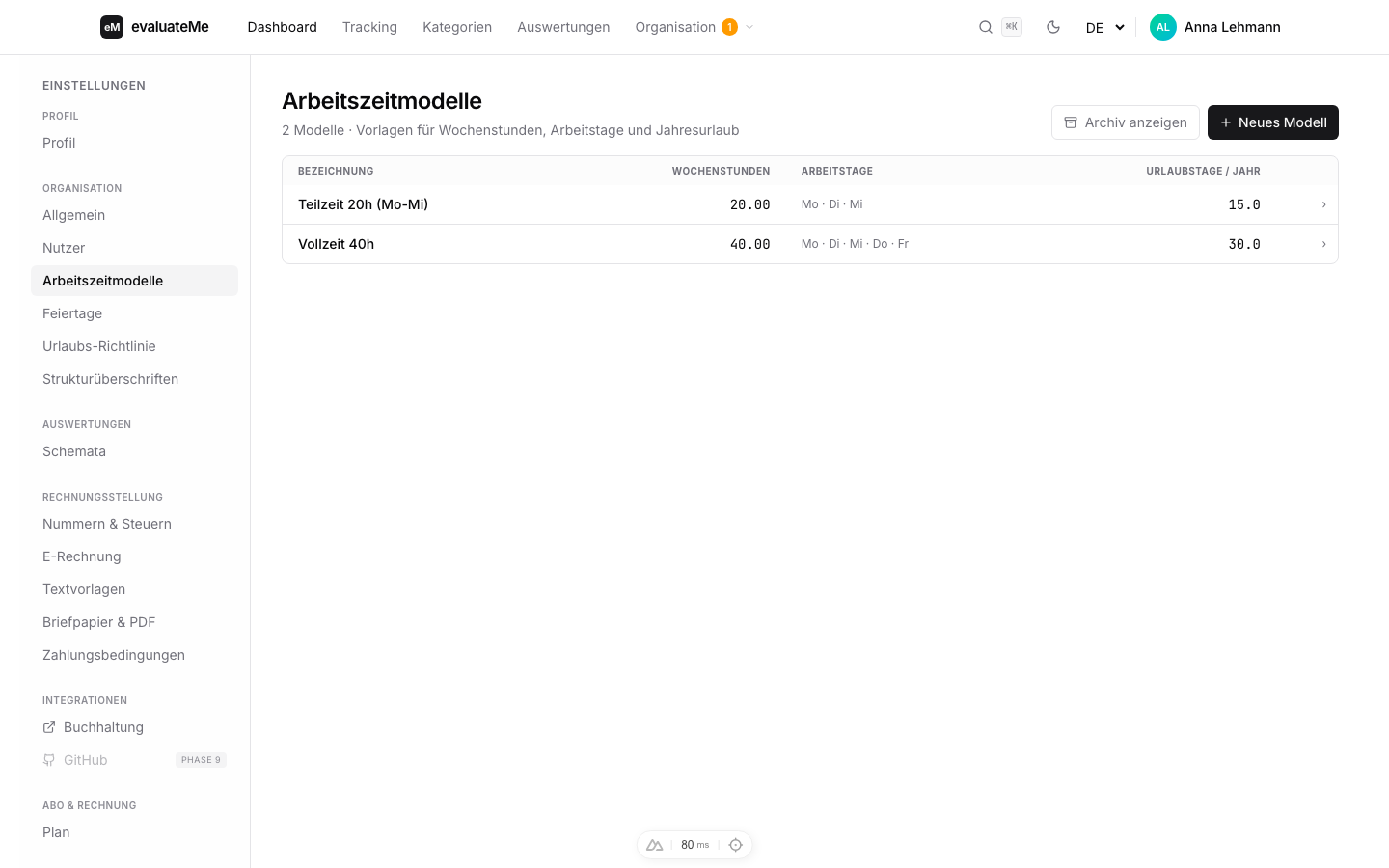
Warum zwei Modelle? Eva Richter arbeitet bei Helle Köpfe nur Mo-Mi. Wenn du sie ins Vollzeit-Modell schiebst, hat sie Donnerstag und Freitag immer „Soll 8 Stunden, Ist 0 Stunden”, endloses Negativ-Saldo. Mit dem Teilzeit-Modell sind diese Tage Nicht-Arbeitstage, das Stundenkonto bleibt sauber. Mehr in Arbeitszeitmodelle einrichten.
Schritt 3Team einladen
Geh in Einstellungen → Nutzer und lade die Mitarbeiter ein. Pro Person:
- + Einladen klicken.
- E-Mail eintragen.
- Rolle wählen, meistens „Nutzer” für Mitarbeiter, „Org-Admin” für die Geschäftsleitung.
- Arbeitszeitmodell auswählen (z.B. „Vollzeit 40h” oder das Teilzeit-Modell für Eva).
- Einladen abschicken.
Der Mitarbeiter bekommt eine Mail, klickt den Link, vergibt ein Passwort und ist sofort drin.
Trial-Lifecycle: Jede neue Org startet mit einem 14-Tage-Business-Trial, ohne Kreditkarte. Buchst du in dieser Zeit nicht, fällt der Account auf Light zurück, und dort ist genau ein aktiver Nutzer erlaubt. Du wählst dann, wer der aktive bleibt; die anderen werden auf „inaktiv” gesetzt. Ihre Daten bleiben erhalten, und nach einem späteren Upgrade aktivierst du sie einzeln wieder, mit ihrer alten Rolle.
Schritt 4Kunden anlegen
Geh in Organisation → Kunden und lege die drei Helle-Köpfe-Kunden an.
Für jeden Kunden brauchst du:
- Kundennummer (schlägt evaluateMe automatisch vor, ab deiner Startnummer aus Nummern & Steuern; pro Kunde änderbar)
- Name und Anschrift
- Standard-Stundensatz (wird als Default für alle Projekte dieses Kunden übernommen, kann pro Projekt überschrieben werden)
- Sammelrechnung: ja/nein, siehe Box unten
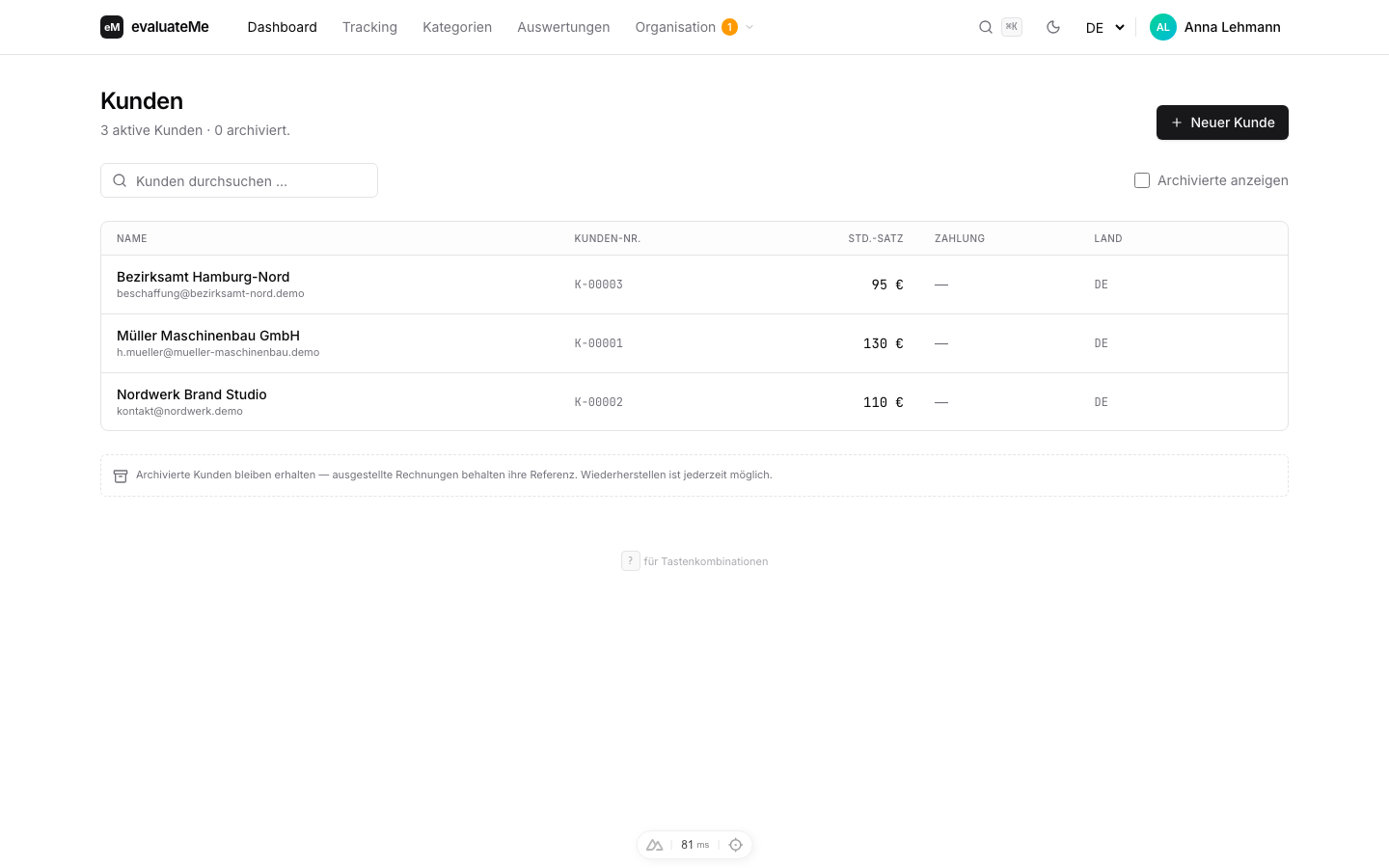
Sammelrechnung. Müller Maschinenbau hat drei laufende Projekte bei Helle Köpfe. Statt am Monatsende drei einzelne Rechnungen schreiben wir eine Rechnung, in der alle Projekte als separate Posten erscheinen. Das spart Verwaltungs-Hin-und-Her. Aktivierst du „Sammelrechnung” auf dem Kunden, fasst die Abrechnung am Monatsende automatisch alle abrechenbaren Stunden dieses Kunden zusammen. Mehr in Sammelrechnung-Versand.
Für B2G-Kunden (Bezirksamt): Trag in der Kundenmaske die Leitweg-ID ein. Ohne sie weist der Empfänger die XRechnung in aller Regel zurück.
Schritt 5Kategorien-Tree aufbauen
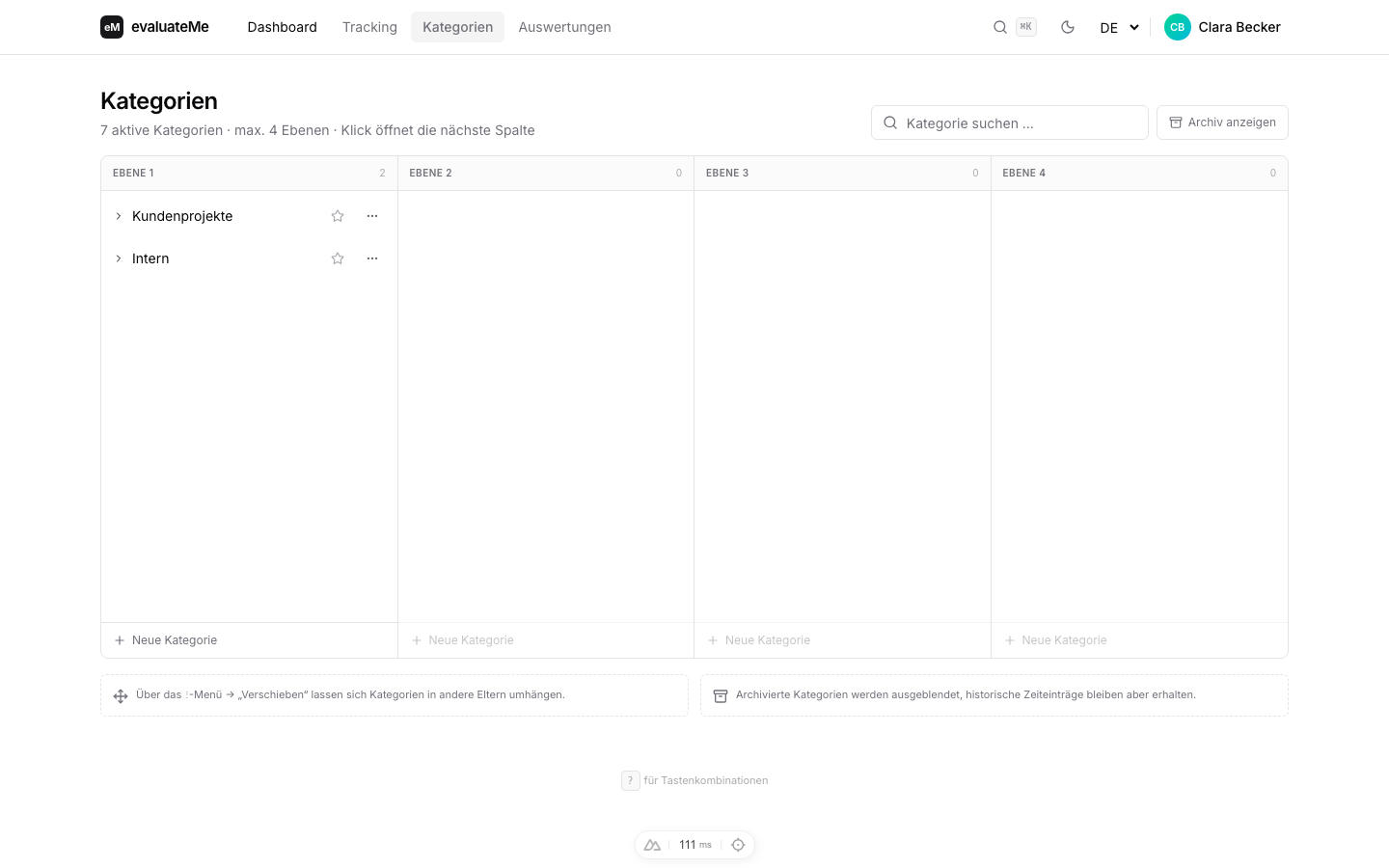
Geh in Kategorien und baue die Hierarchie. Empfohlene Struktur für eine Agentur:
Kundenprojekte (Intern, kein billing)
├── Müller, Website-Relaunch       (Billable, 130 €/h, Kommentar-Pflicht)
├── Nordwerk, Markenentwicklung    (Billable, 110 €/h)
└── Bezirksamt, Kampagne Q3        (Billable, 95 €/h, Kommentar-Pflicht)

Intern (Intern, kein billing)
├── Meetings
└── Administration
Pro abrechenbarer Kategorie wählst du:
- Typ = „Nach Aufwand” (Billable) für Stunden-Abrechnung, „Festpreis” (FixedPrice) für Pauschal-Pakete.
- Kunde auswählen (sonst kommt sie nicht in den Rechnungs-Run).
- Stundensatz überschreiben, falls anders als Kunden-Default.
- Kommentar-Pflicht, empfohlen für B2G-Kunden, damit im Stundennachweis zu jedem Eintrag eine Tätigkeitsbeschreibung steht.
Schritt 6Erste Stunde tracken
Geh in Tracking und erfass die erste Stunde. Zwei Wege:
- Stoppuhr für „jetzt gerade läuft eine Tätigkeit”: Kategorie wählen, Stoppuhr starten, später stoppen. Kommentar darfst du nachtragen.
- Manueller Eintrag für „heute Vormittag von neun bis halb elf”: Kategorie wählen, Anfang und Ende eintragen, speichern.
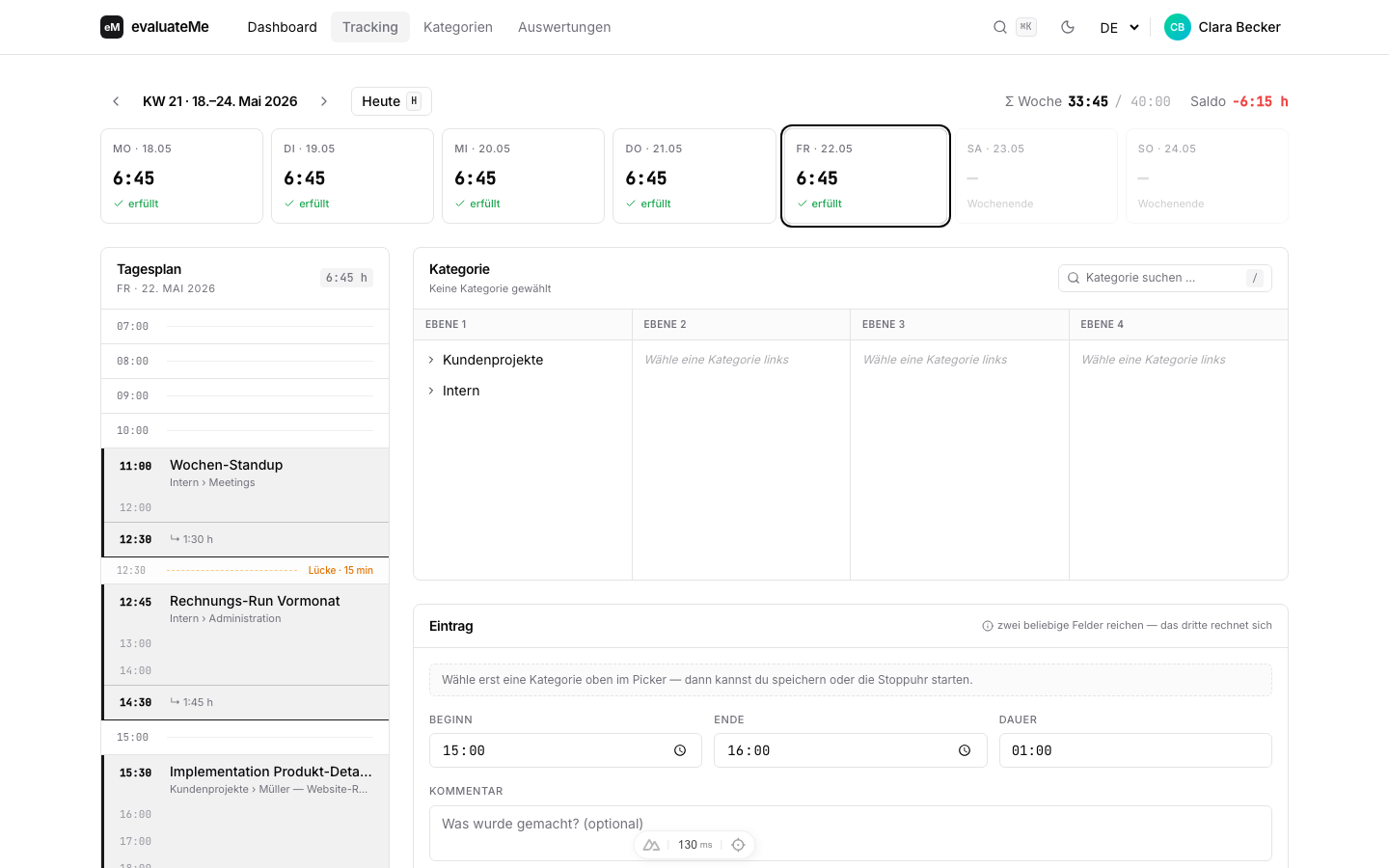
Eine fachliche Regel ist hart: ein einzelner Tag darf keine Überlappungen enthalten. Versuch mal, 09:00-10:30 und 10:00-11:00 nebeneinander zu speichern, evaluateMe weigert sich. Mehr in Stoppuhr und Tracking.
Schritt 7Stundenkonto im Blick behalten
In Meine Zeit siehst du dein Stundenkonto pro Monat. Oben vier KPI-Karten:
- Stundenkonto gesamt, kumulierter Saldo seit Jahresanfang.
- Soll diesen Monat, was aus deinem Arbeitszeitmodell und den Feiertagen folgt.
- Erfasst diesen Monat, was du tatsächlich getrackt hast.
- Saldo diesen Monat, Ist minus Soll.
Darunter eine Monatsübersicht als Tabelle: pro Kalenderwoche eine Zeile, pro Tag deine Stunden, ganz rechts die Wochensumme. Wochenenden und Tage außerhalb des Monats sind gedimmt. Am Ende der Tabelle die Monatssumme.
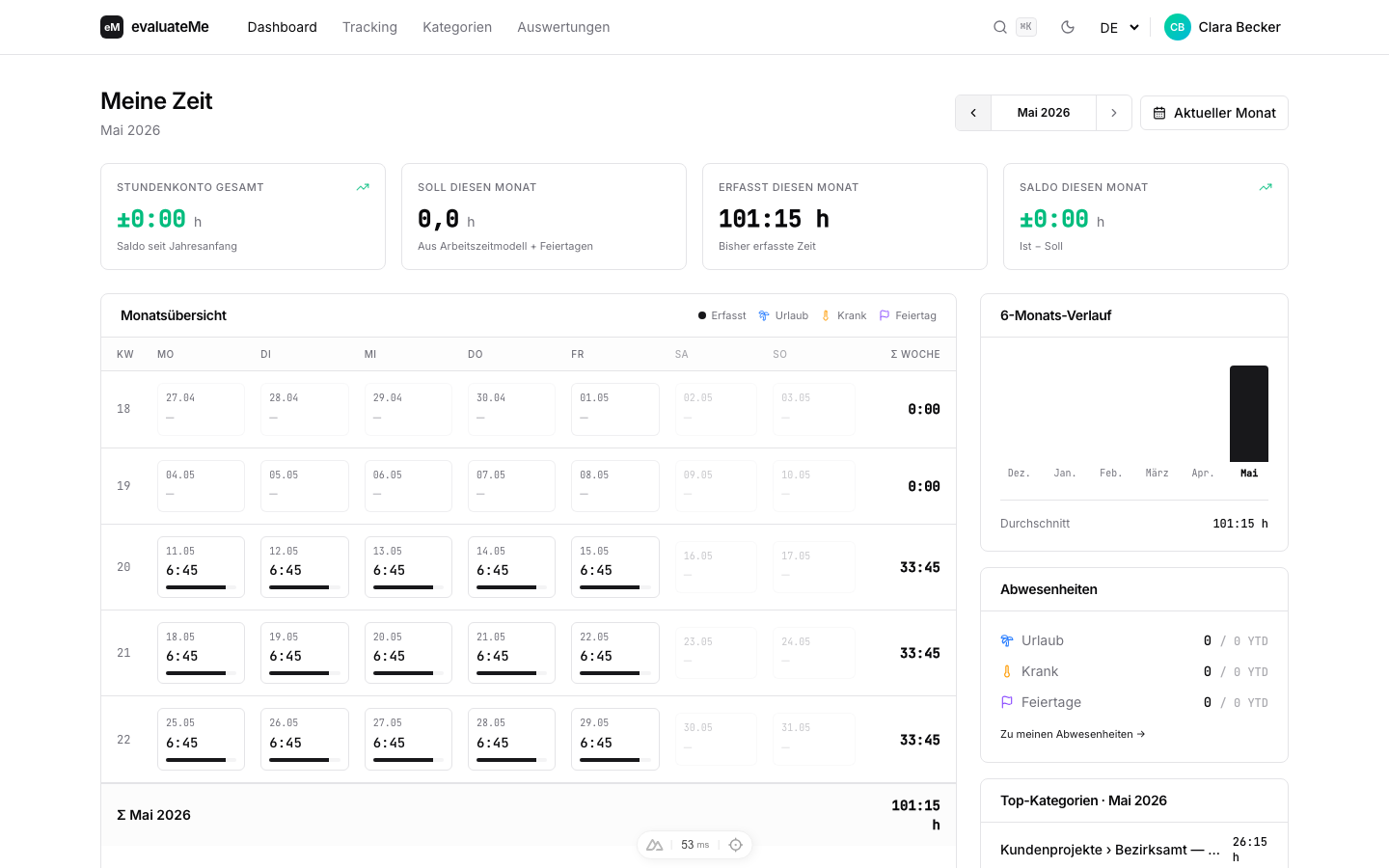
Rechts daneben siehst du den 6-Monats-Verlauf als Balken, deine Abwesenheiten des Jahres (Urlaub, Krank, Feiertage als Counter) und die Top-Kategorien des Monats nach erfasster Zeit.
Mit den Pfeil-Buttons oben rechts navigierst du zwischen Monaten, der „Aktueller Monat”-Button springt zurück. Halbtage, Feiertage und Krankmeldungen reduzieren das Soll automatisch. Sehen kannst du das am Soll-Wert in der KPI-Karte.
Schritt 8Rechnung am Monatsende
Am Monatsende geh in Organisation → Abrechnung. Die Seite zeigt dir alle abrechenbaren Kategorien im gewählten Zeitraum, gruppiert pro Kunde. Rechnungen inklusive XRechnung und ZUGFeRD gehören zum Business-Tarif.
Oben vier KPI-Karten:
- Aktive Kunden, wie viele Kunden im Zeitraum offene Stunden haben.
- Abrechenbare Kategorien, wie viele Projekte für den Zeitraum abrechenbar sind.
- Offene Stunden, alle noch nicht abgerechneten Stunden im Zeitraum.
- Erwarteter Umsatz, Stunden × Stundensatz, dein potenzielles Rechnungs-Volumen.
Mit den Schnellwahl-Buttons „Akt. Monat / Letzter Monat / Akt. Quartal / Letztes Quartal” springst du auf den passenden Zeitraum. Im Datums-Picker daneben stellst du ihn frei ein.
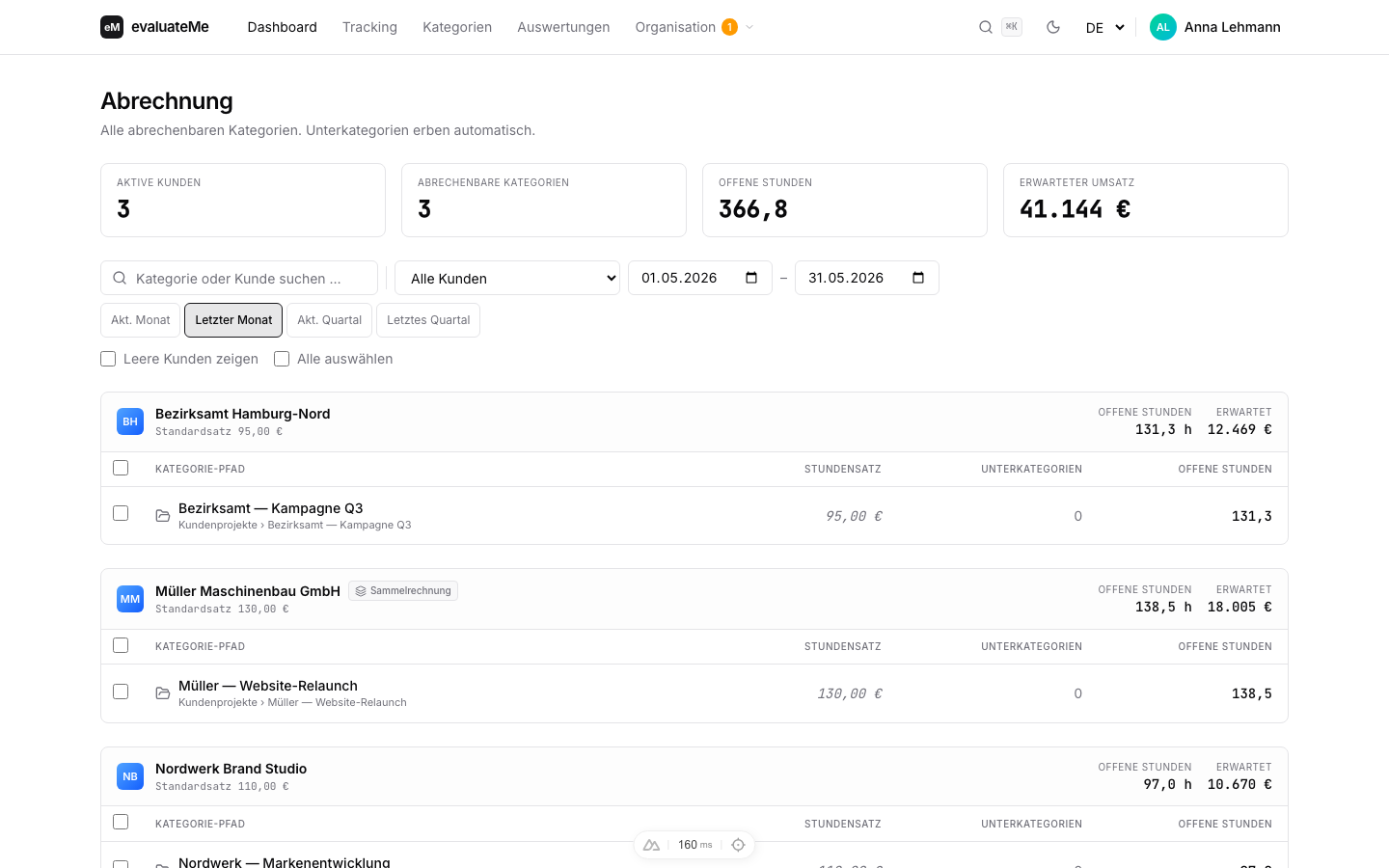
Pro Kunden-Card siehst du die einzelnen Kategorien mit Pfad, Stundensatz und offenen Stunden. Per Checkbox links wählst du, welche Posten in die Rechnung sollen, entweder gezielt oder „Alle auswählen”.
Mehr zu Lifecycle-Stufen (Draft, Issued, Paid) in Erste Rechnung schreiben, zum Sammelrechnungs-Mechanismus in Sammelrechnung-Versand und zu den Pflichtfeldern für XRechnung und ZUGFeRD in E-Rechnung: Pflichtangaben hinterlegen.
Schritt 9Lexoffice-Sync aktivieren (optional, ab Business)
Wenn du in Lexoffice buchhältst, gehst du in Einstellungen → Integrationen → Buchhaltung, wählst Lexoffice als System und trägst deinen API-Schlüssel ein. Den Schlüssel legst du in Lexoffice selbst an. Wir speichern ihn verschlüsselt und zeigen ihn nie wieder im Klartext.
Danach übergibst du eine ausgestellte Rechnung mit dem Button „An Buchhaltung übergeben” an Lexoffice, entweder einzeln im Rechnungs-Editor oder als Mehrfachauswahl in der Rechnungsliste. Übertragen werden Kunde, Positionen und Beträge; das PDF bleibt bei uns.
Den Sync mit sevDesk, DATEV oder BuchhaltungsButler richten wir auf Anfrage ein, ebenfalls ab Business.
Du buchst dort wie gewohnt, evaluateMe ist nur der „Stunden-zu-Rechnung”-Schritt.
Schritt 10Was du jetzt zur Routine machst
| Wann | Was |
|---|---|
| Täglich | Stoppuhr für jeden Arbeitsblock. Spätestens am Tagesende sauber gemacht. |
| Freitag | Kurz die Wochenleiste prüfen, stimmt das Saldo? |
| Monatsende | In Organisation → Abrechnung den Vormonat auswählen, pro Kunde die Posten in eine Rechnung übernehmen. |
| Quartalsweise | Auswertung „Wirtschaftlichkeit” anschauen: wie sich die Zeit auf Festpreis, Aufwand, Pauschale und intern verteilt. |
| Jährlich | Urlaubs-Carryover, neuen Jahres-Saldo prüfen. |
Wenn du das durchhältst, sind drei Sachen für immer erledigt:
- Jede abgerechnete Stunde ist gesperrt und kann nicht ein zweites Mal auf eine Rechnung wandern.
- Der Stundennachweis hängt standardmäßig an der Rechnung, mit den Einzeleinträgen der abrechenbaren Kategorien. Pro Rechnung kannst du ihn abschalten.
- Du siehst am Monatsende, wie viele Stunden je Projekt offen sind und was daraus fakturiert wird.
Weitermachen: