rechnungen
Briefpapier und PDF-Layout
Drei Layout-Vorlagen, Typografie und Akzentfarbe, Seitenränder für eigenes Briefpapier. Gilt für jede ausgestellte PDF-Rechnung.
Die PDF-Rechnung, die deine Kunden bekommen, kannst du im Layout anpassen: Vorlage wählen, Typografie und Akzentfarbe setzen, Seitenränder für den Briefpapier-Druck einstellen. Alles unter Einstellungen → Briefpapier & PDF. Rechnungen gehören zum Business-Tarif.
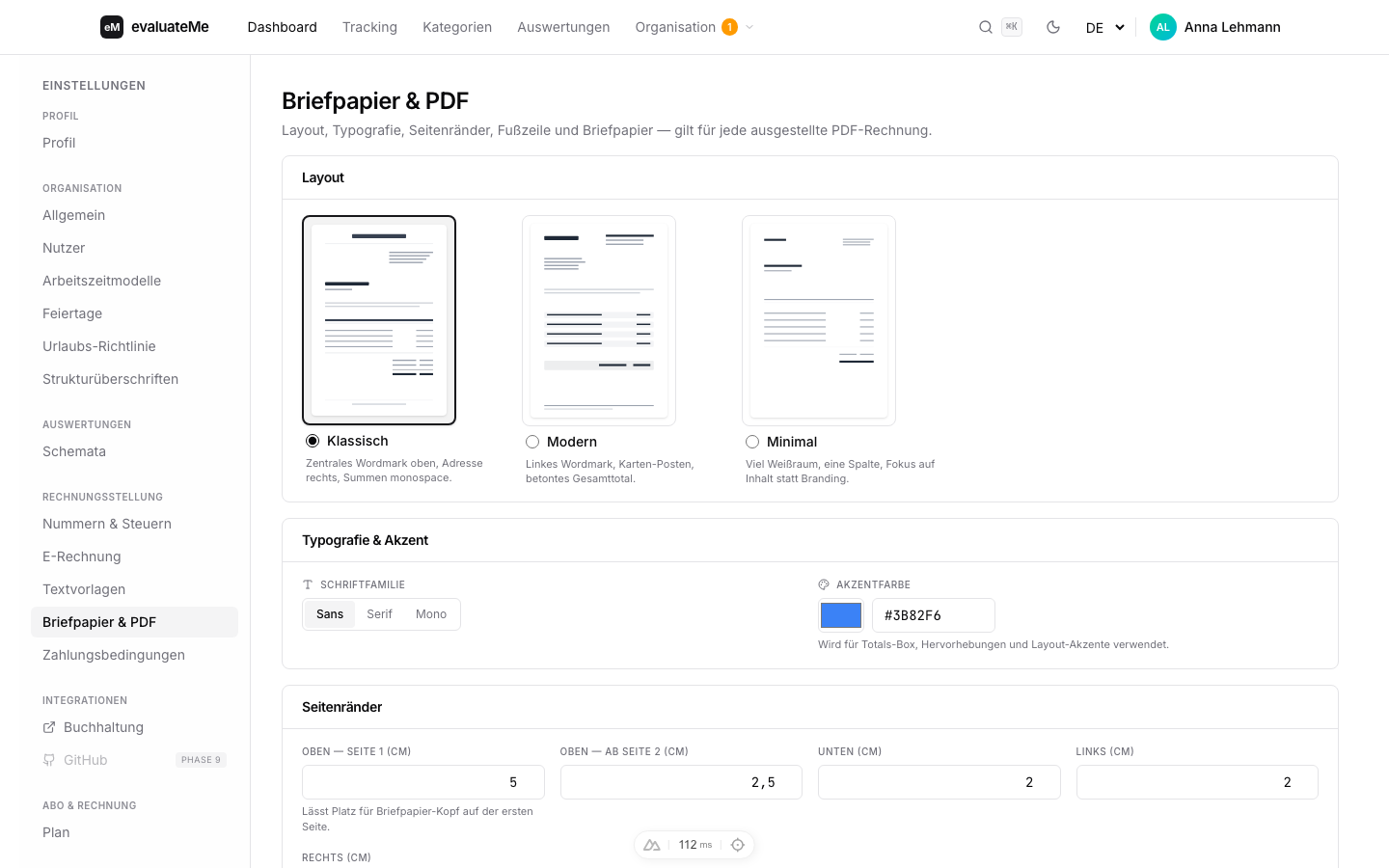
Drei Layout-Vorlagen
Oben drei Preview-Karten mit Radio-Buttons. Wörtlich aus der Page:
| Vorlage | Charakter |
|---|---|
| Klassisch | „Zentrales Wordmark oben, Adresse rechts, Summen monospace.” |
| Modern | „Linkes Wordmark, Karten-Posten, betontes Gesamttotal.” |
| Minimal | „Viel Weißraum, eine Spalte, Fokus auf Inhalt statt Branding.” |
Per Default ist „Klassisch” gewählt. Die Karten zeigen jeweils eine Mini-Preview, sodass du den optischen Unterschied sofort siehst, bevor du eine echte Rechnung erzeugst.
Typografie & Akzent
Mittlerer Block, zwei Einstellungen:
- Schriftfamilie, Toggle zwischen Sans, Serif und Mono. Sans ist Default und wirkt modern, Serif klassisch-konservativ (z.B. Kanzleien), Mono technisch.
- Akzentfarbe, Hex-Code mit Live-Color-Picker. Default ist
#3B82F6(Tailwind blue-500). Wörtlich aus dem Hint: „Wird für Totals-Box, Hervorhebungen und Layout-Akzente verwendet.”
Im Rechnungs-PDF bleibt die Akzentfarbe dezent. Keine Vollfläche, sondern Totals-Box, Hervorhebungen und Layout-Akzente.
Seitenränder
Unterer Block, fünf Eingabefelder mit Wert in Zentimetern:
| Feld | Default | Was es bewirkt |
|---|---|---|
| Oben, Seite 1 | 5 cm | Lässt Platz für deinen Briefpapier-Kopf auf der ersten Seite (Hint im Screenshot: „Lässt Platz für Briefpapier-Kopf auf der ersten Seite.”). |
| Oben, ab Seite 2 | 2,5 cm | Normaler Abstand auf Folgeseiten. |
| Unten | 2 cm | Platz für die Fußzeile. |
| Links | 2 cm | Linker Druckrand. |
| Rechts | 2 cm | Rechter Druckrand. |
Druckst du auf eigenem Briefpapier mit 5-cm-Kopf und 2-cm-Fußzeile, passen die Defaults meist ohne Änderung. Bei abweichendem Briefpapier misst du Kopf und Fuß nach und trägst die Werte hier ein.
Wofür gilt das
Die Einstellungen wirken auf jede neu ausgestellte PDF-Rechnung. Bereits finalisierte Rechnungen bleiben, wie sie sind, ein Neu-Erzeugen mit dem neuen Layout passiert nicht automatisch.
Weiter: