einstieg
Account und Organisation anlegen
Self-Service-Registrierung in drei Minuten. E-Mail bestätigen, Organisations-Name eintragen, Arbeitszeit-Standard wählen, fertig.
evaluateMe ist multitenant: jeder Account gehört zu genau einer Organisation. Eine Organisation kann ein Solo-Selbstständiger, eine Agentur, eine Kanzlei oder ein eingetragener Verein sein. Die ersten 14 Tage testest du im Business-Plan, danach fällt der Account automatisch auf den kostenlosen Light-Plan zurück, wenn du nicht buchst. Es gibt keine Karteneingabe für den Trial.
Schritt 1Registrieren
Öffne app.evaluateme.de/signup/.
Du gibst an:
- Deinen vollständigen Namen.
- Eine geschäftliche E-Mail-Adresse (die wird später für Rechnungen, Mahnungen und Trial-Auslauf-Hinweise verwendet).
- Ein Passwort von mindestens 8 Zeichen.
- Den Namen deiner Organisation. Du kannst das später ändern; hier reicht „Müller GmbH” oder „Praxis Hartmann”.
Tipp: Wenn dich eine Kollegin einlädt, brauchst du diesen Schritt nicht. Du landest direkt in der Organisation, in die sie dich eingeladen hat.
Schritt 2E-Mail bestätigen
Nach dem Absenden des Formulars schicken wir dir eine Bestätigungs-Mail. Klick auf den Link. Erst dann ist dein Account vollständig freigeschaltet und du landest im Onboarding.
Falls die Mail nicht ankommt:
- Spam-Ordner prüfen (insbesondere bei
@gmail.comund@outlook.com). - Steht die richtige Adresse im Profil? Ein vertippter Buchstabe in der eigenen Domain fällt oft erst hier auf.
- Schreib uns an hallo@farbcode.net, wir schalten den Account dann manuell frei.
Schritt 3Organisations-Profil ausfüllen
Beim ersten Login öffnet sich der Onboarding-Assistent. Du füllst aus:
- Rechtlicher Name der Organisation (steht später auf Rechnungen).
- Anschrift (Straße, PLZ, Stadt). Optional, solange du keine Rechnungen schreibst. Für Rechnungen (ab Business) ist sie Pflicht.
- Standard-Arbeitszeit, meistens 40 Stunden/Woche, Mo-Fr. Das wird das Default-Arbeitszeitmodell für alle Mitarbeiter. Halbtags-, Schicht- und TV-L-Modelle baust du danach individuell.
- Land und Bundesland, danach richtet sich der Feiertags-Import. Sachsen hat andere Feiertage als Berlin.
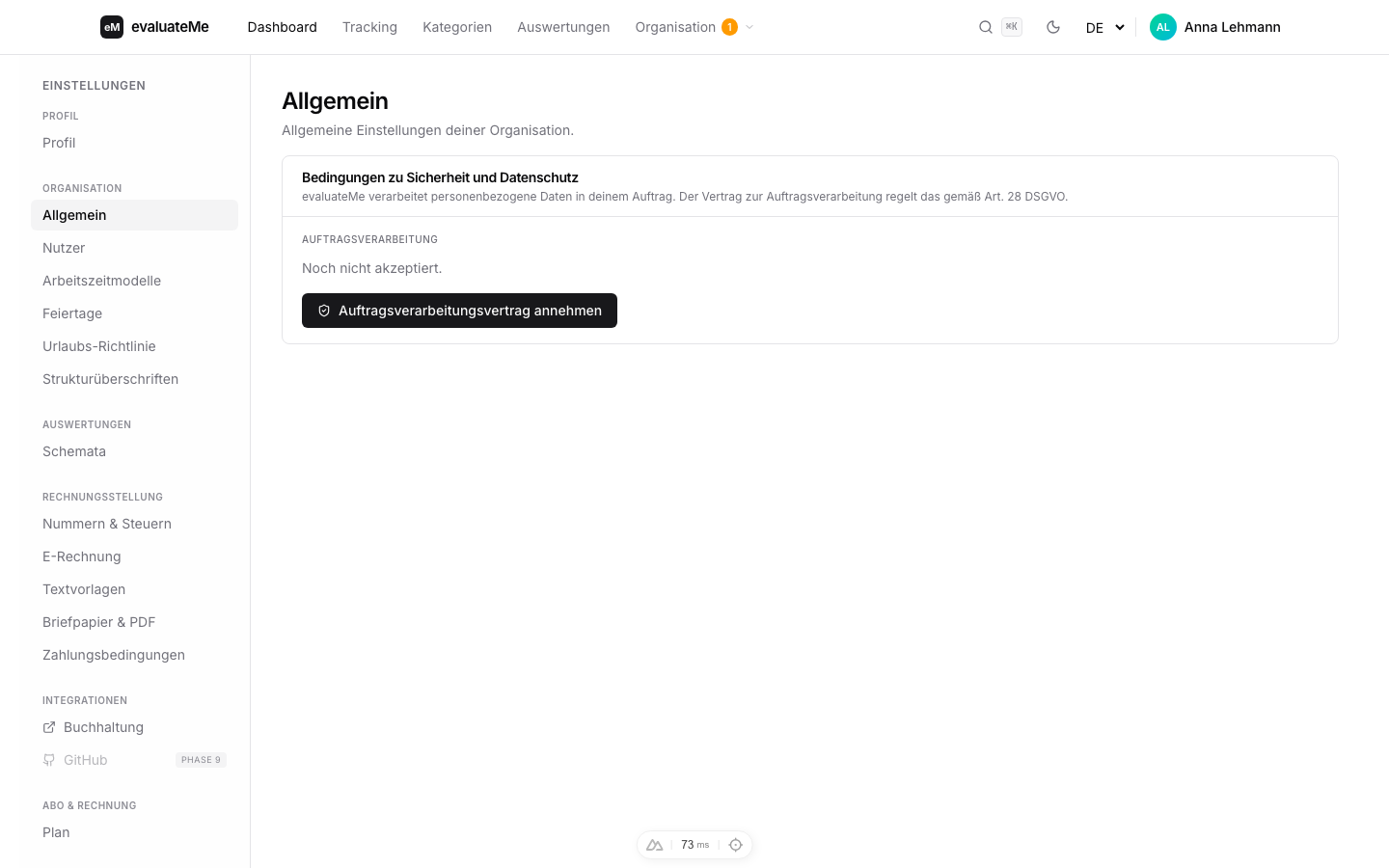
Was danach passiert
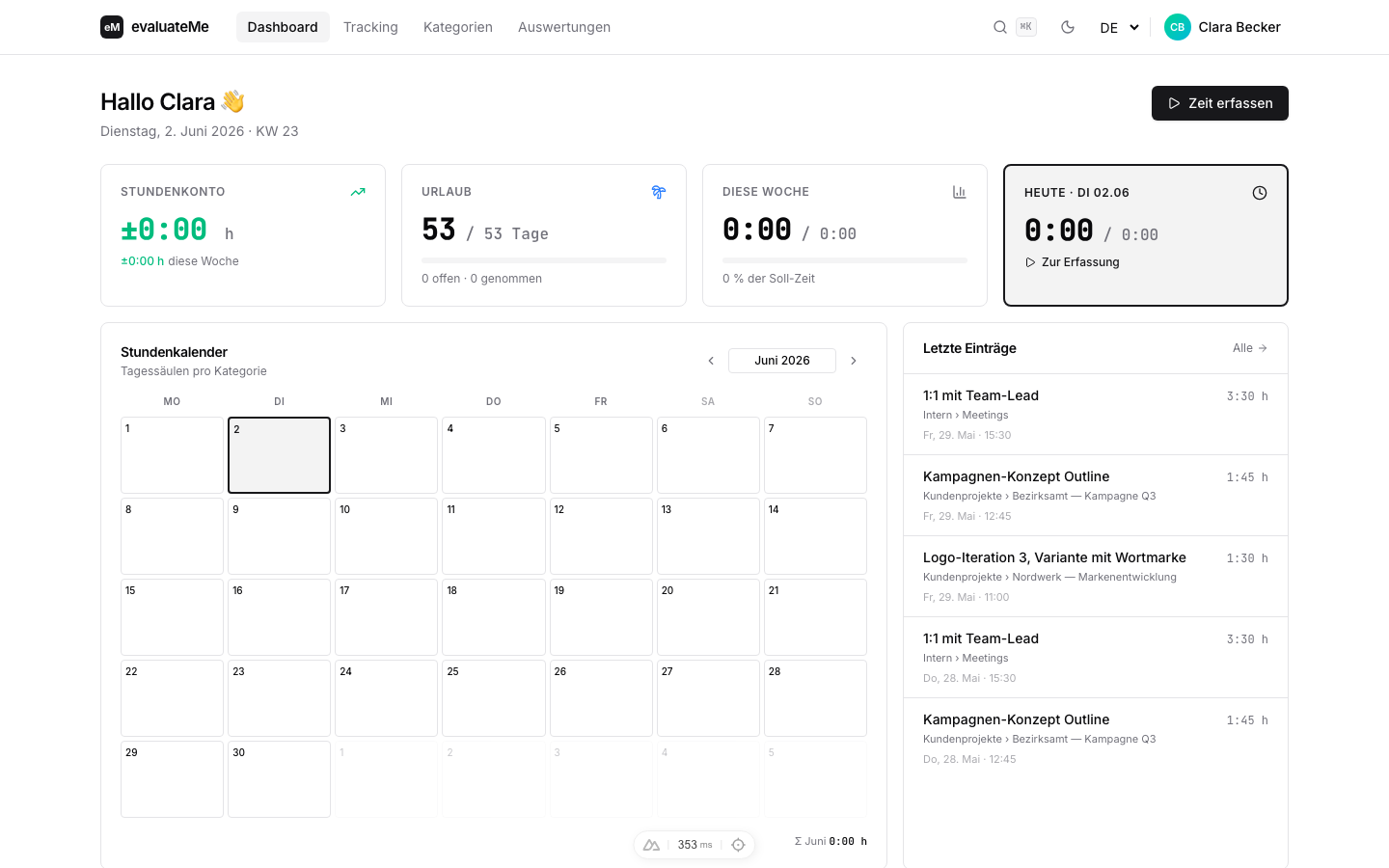
Du landest auf dem Dashboard mit einer persönlichen Begrüßung, vier KPI-Karten (Stundenkonto, Urlaub, Diese Woche, Heute), einem Stundenkalender und einer Liste deiner letzten Einträge.
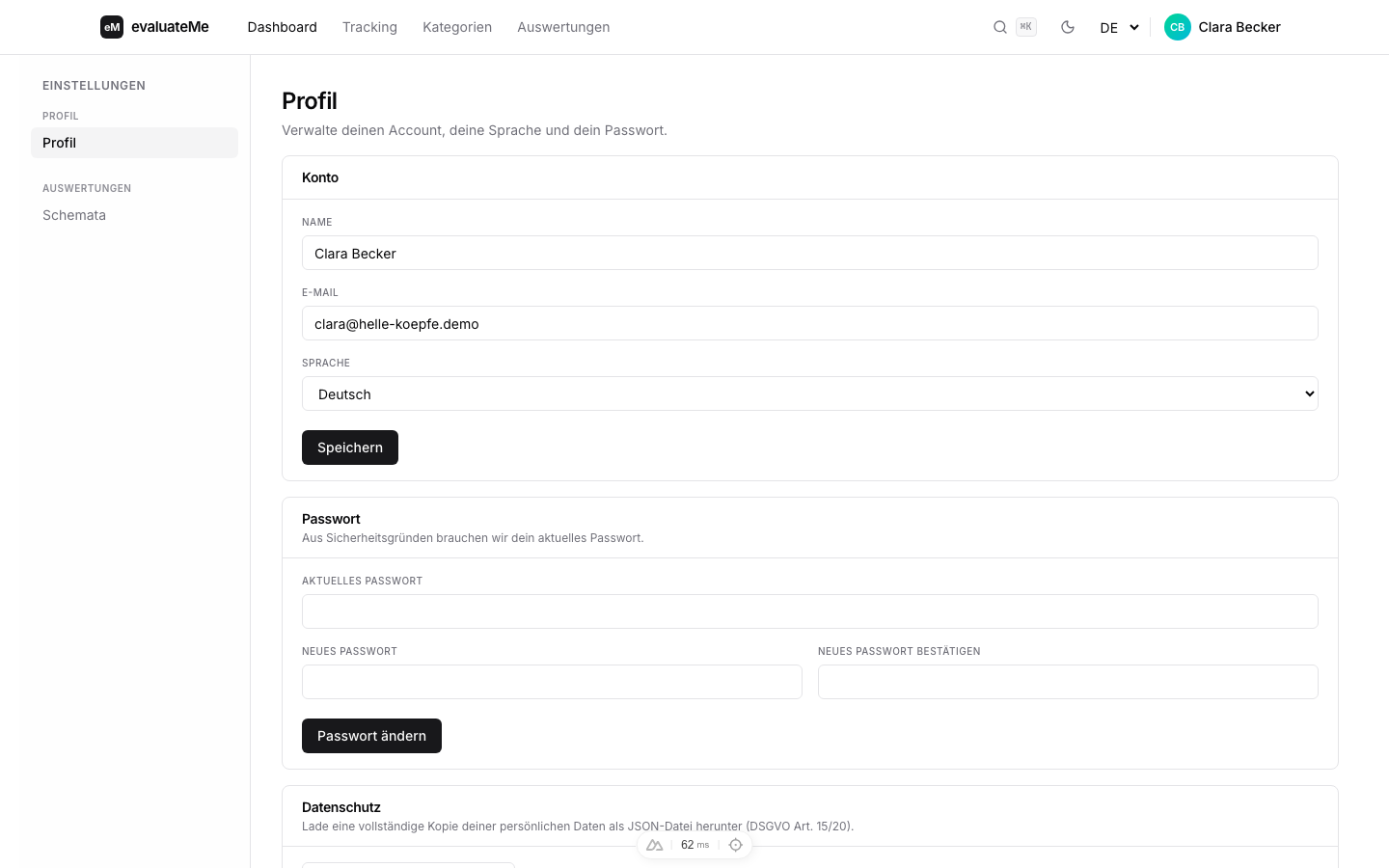
Eigenes Profil verwaltest du jederzeit über das Avatar-Menü oben rechts oder direkt unter Einstellungen → Profil:
Vier Sachen sind jetzt sinnvoll, in dieser Reihenfolge:
-
App-Tour, kurz durch die Navigation klicken. → App-Tour
-
Erste Stunde tracken, am besten gleich, sonst vergisst du es. → Stoppuhr und manuelles Tracking
-
Kategorien anlegen, Projekte, interne Buckets. → Kategorien strukturieren
-
Team einladen (nur Basic und höher). → Team einladen und Rollen
Oder du machst gleich das passende Tutorial:
- Start als Agentur, Kundenprojekte, Stundensätze, Rechnung am Monatsende.
- Start als Jugendarbeit-Träger, Förderprojekte, Honorarkräfte, Verwendungsnachweis.
Was wir mit deinen Daten machen
Hosting läuft bei Hetzner in Falkenstein. AVV-Vertrag bekommst du bei Account-Anlage. Mehr Details unter evaluateme.de/privacy.