team
Nutzer verwalten: einladen, Rollen, deaktivieren
Die Nutzer-Liste in den Einstellungen: einladen, Rolle wählen, letzten Login sehen, Klick öffnet die Bearbeitung.
Mitarbeiter verwaltest du unter Einstellungen → Nutzer. Dort ist jeder aktive User der Organisation mit Name, E-Mail, Rolle und letztem Login gelistet.
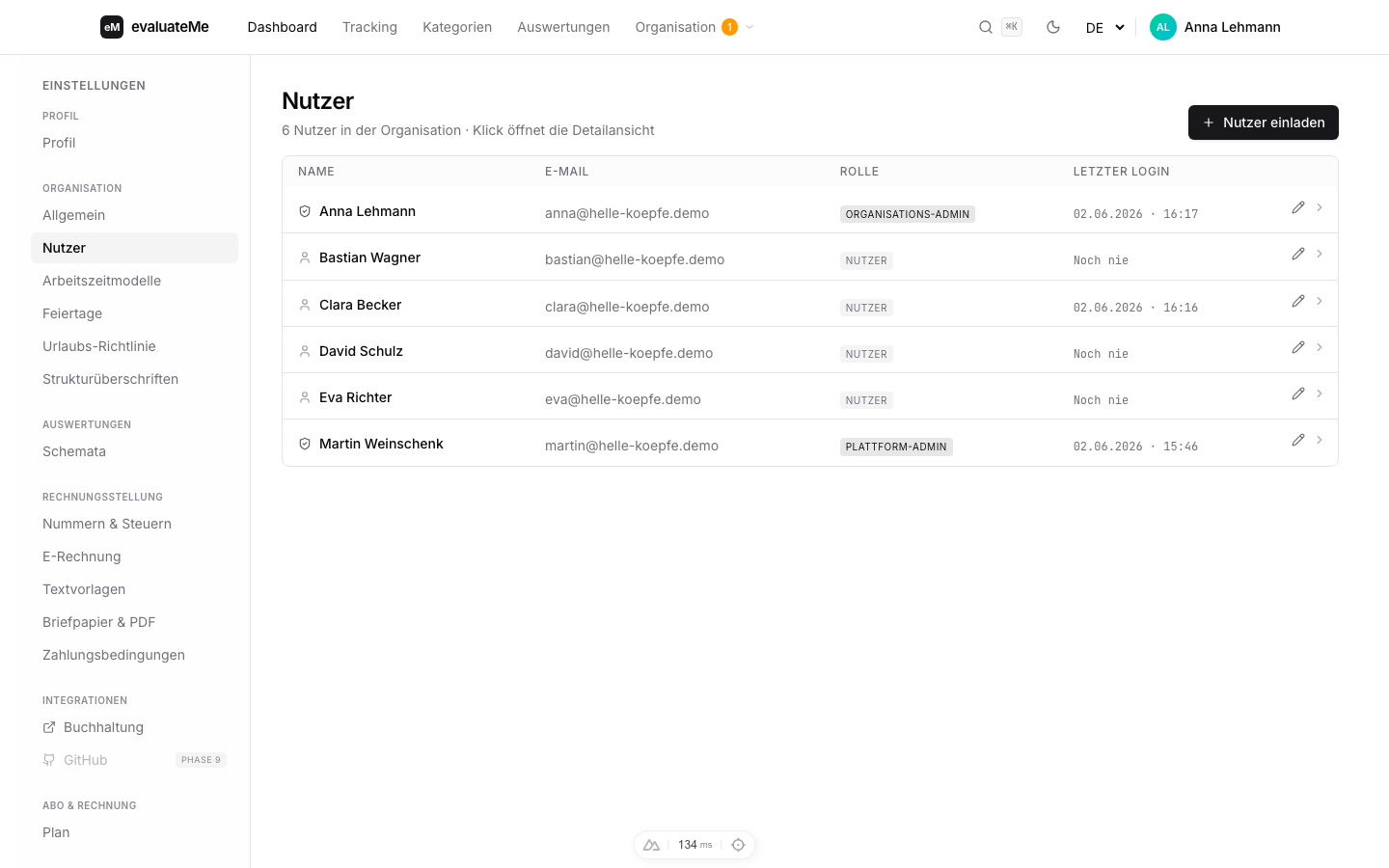
Spalten der Liste
| Spalte | Was sie zeigt |
|---|---|
| Name | Voller Name. Ein Icon links zeigt die Rolle visuell. |
| Login-Adresse, gleichzeitig Kontakt für Einladungen und Erinnerungen. | |
| Rolle | Badge mit der aktuellen Rolle (siehe unten). |
| Letzter Login | Datum und Uhrzeit oder „Noch nie” bei eingeladenen, aber noch nicht angemeldeten Personen. |
Rechts in der Zeile stehen ein Briefumschlag, der die Einladung verschickt oder erneut verschickt, und daneben der Edit-Stift. Beim eigenen Konto fehlt der Briefumschlag. Ein Klick irgendwo auf die Zeile öffnet den Bearbeiten-Drawer.
Rollen
Beim Einladen und im Bearbeiten-Drawer stehen drei Rollen zur Auswahl:
| Rolle | Was sie darf |
|---|---|
| Nutzer | Eigene Stunden tracken, eigenes Stundenkonto sehen, eigene Anträge stellen. |
| Erweiterter Nutzer | Wie Nutzer, plus Auswertungen über andere Personen, ohne Verwaltungsrechte. |
| Administrator | Plus: alle Settings, Kunden-/Rechnungs-Verwaltung, Genehmigungen, Stripe-Abo. |
Das Badge in der Liste schreibt den Administrator als Organisations-Admin. Daneben gibt es den Plattform-Admin, die farbcode-interne Support-Rolle mit Cross-Org-Zugriff. Die steht nicht zur Auswahl, sie kann nur farbcode selbst vergeben.
Bei der Demo-Org Helle Köpfe ist Anna Organisations-Admin und Martin Plattform-Admin; die übrigen sind reguläre Nutzer.
Einladen
Klick auf „+ Nutzer einladen” oben rechts startet den Einladungs- Flow. Du gibst Name, E-Mail und Rolle ein. Der Eingeladene bekommt eine Mail mit einem Aktivierungs-Link, vergibt selbst sein Passwort und ist damit in der Organisation.
Eingeladene Mitarbeiter, die noch nicht aktiviert haben, stehen in der Liste mit „Letzter Login: Noch nie”, du siehst auf einen Blick, wer die Einladung noch öffnen muss.
Bearbeiten-Drawer öffnen
Klick auf eine Zeile öffnet den Bearbeiten-Drawer. Dort änderst du:
- Rolle (Nutzer, Erweiterter Nutzer oder Administrator)
- Arbeitszeitmodell, welche Vorlage für diese Person gilt, ab welchem Datum
- Status, Aktiv oder Inaktiv. Inaktiv setzen ist die saubere Form von „löschen”: Login wird gesperrt, der Mitarbeiter zählt nicht mehr in die Subscription, historische Daten bleiben unverändert.
Name und E-Mail siehst du hier nur. Ändern kann sie nach der Einladung nur die Person selbst, unter Einstellungen → Profil.
Weiter: