rechnungen
Nummernkreis und Steuersätze
Rechnungsnummern-Schema mit Tokens, Kunden-Nummern-Startwert, Mehrwertsteuer-Sätze und Netto/Brutto-Standard.
Bevor du die erste Rechnung schreibst, lohnt es sich, Nummernkreis und Steuersätze einmal sauber einzustellen. Beides sitzt unter Einstellungen → Nummern & Steuern.
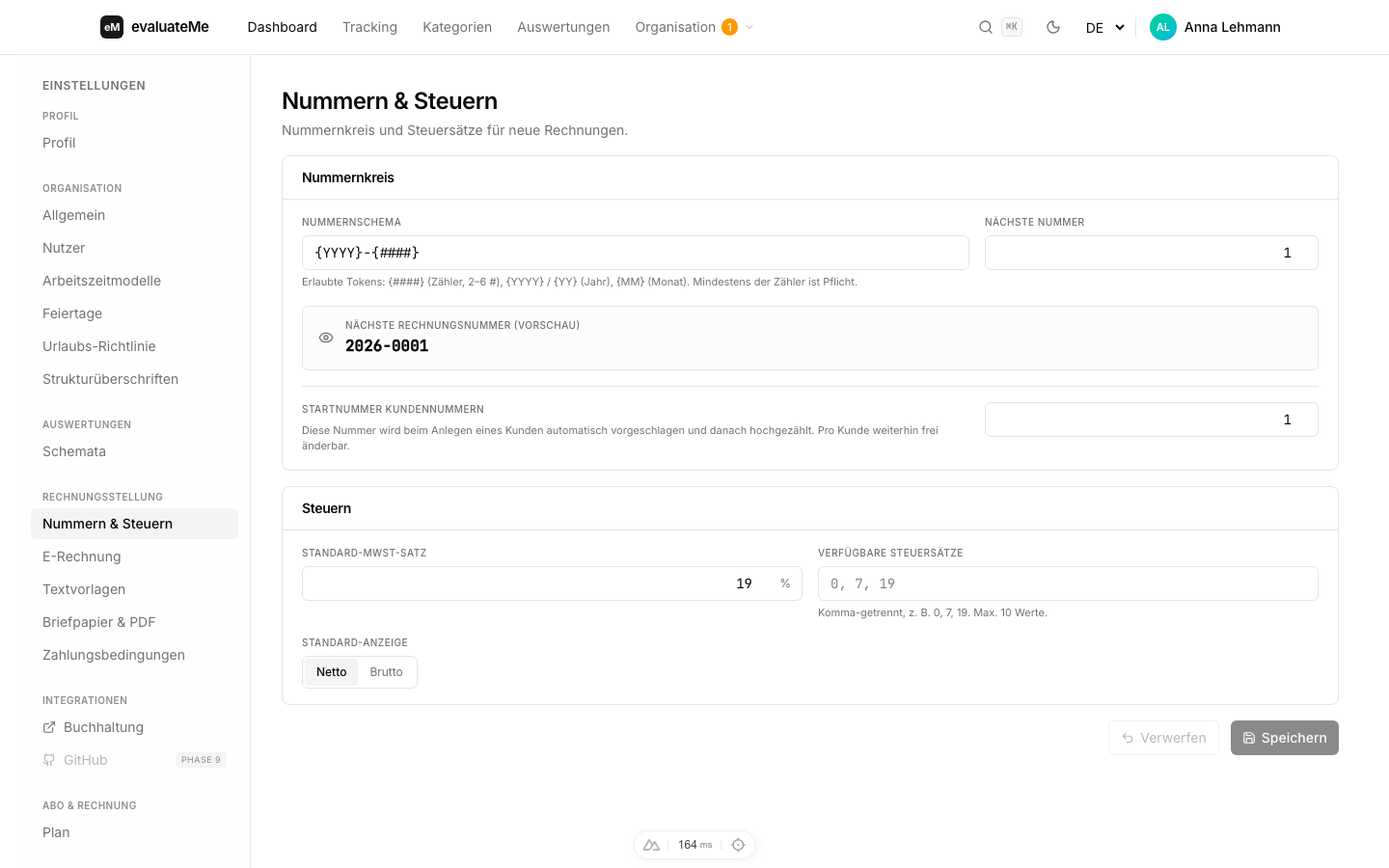
Nummernschema
Das Schema bestimmt das Format jeder neu angelegten Rechnungsnummer. Im
Demo-Screenshot ist {YYYY}-{####} eingestellt, daraus wird die
Vorschau 2026-0001.
Erlaubte Tokens, direkt aus dem Hint-Text der Page:
| Token | Was er einsetzt |
|---|---|
{####} | Fortlaufender Zähler. 2-6 Rauten erlaubt (also ## bis ######). Pflicht. |
{YYYY} | Jahr 4-stellig (z.B. 2026) |
{YY} | Jahr 2-stellig (z.B. 26) |
{MM} | Monat 2-stellig (z.B. 06) |
Mindestens der Zähler ist Pflicht, sonst wäre die Nummer nicht eindeutig. Die anderen Tokens sind optional und kombinierbar.
Nächste Nummer
Daneben das Feld „Nächste Nummer” mit dem aktuellen Zähler. Bei einer Migration aus einem Altsystem trägst du hier den Wert ein, ab dem du fortzählen willst, z.B. 234, wenn du im Altsystem zuletzt 2025-0233 ausgestellt hast.
Die Vorschau-Box darunter zeigt live, wie die nächste echte Rechnungsnummer aussehen wird. Tippfehler im Schema fallen dort sofort auf.
Kunden-Nummern
Eine zweite Nummernreihe für Kundennummern (STARTNUMMER KUNDENNUMMERN). Der Hint sagt es klar:
„Diese Nummer wird beim Anlegen eines Kunden automatisch vorgeschlagen und danach hochgezählt. Pro Kunde weiterhin frei änderbar.”
Du startest also z.B. bei 1000 und kannst trotzdem für einen einzelnen Kunden die Nummer manuell ändern (für Migration oder Sonderfälle).
Steuersätze
Im unteren Block:
- Standard-MwSt-Satz, wird bei neuen Rechnungs-Positionen als Default vorgeschlagen. Bei deutschen Unternehmen typischerweise 19 %.
- Verfügbare Steuersätze, komma-getrennt, z.B.
0, 7, 19. Max. 10 Werte. Diese tauchen beim Rechnung-Schreiben als Dropdown-Auswahl auf. - Standard-Anzeige, Toggle Netto / Brutto. Bestimmt, ob die Eingabe-Felder im Rechnungs-Editor als Netto- oder Brutto-Preise funktionieren. Auf der finalisierten Rechnung selbst stehen ohnehin beide.
Speichern oder verwerfen
Unten rechts die zwei Standard-Buttons: Verwerfen (Änderungen zurücknehmen) oder Speichern. Die Einstellungen greifen ab der nächsten Rechnung, die du anlegst. Bereits ausgestellte Rechnungen bleiben unverändert.
Weiter: