abwesenheiten
Urlaubs-Richtlinie: Verfall des Resturlaubs
Zwei Modi für den Übertrag aus Vorjahren: unbegrenzt rollen oder zu einem Stichtag verfallen. Die Einstellung gilt org-weit.
Die Urlaubs-Richtlinie legt fest, was mit nicht genommenem Urlaub aus Vorjahren passiert. Die Einstellung gilt org-weit, also für alle aktiven Mitarbeiter gleichermaßen, und sitzt unter Einstellungen → Urlaubs-Richtlinie.
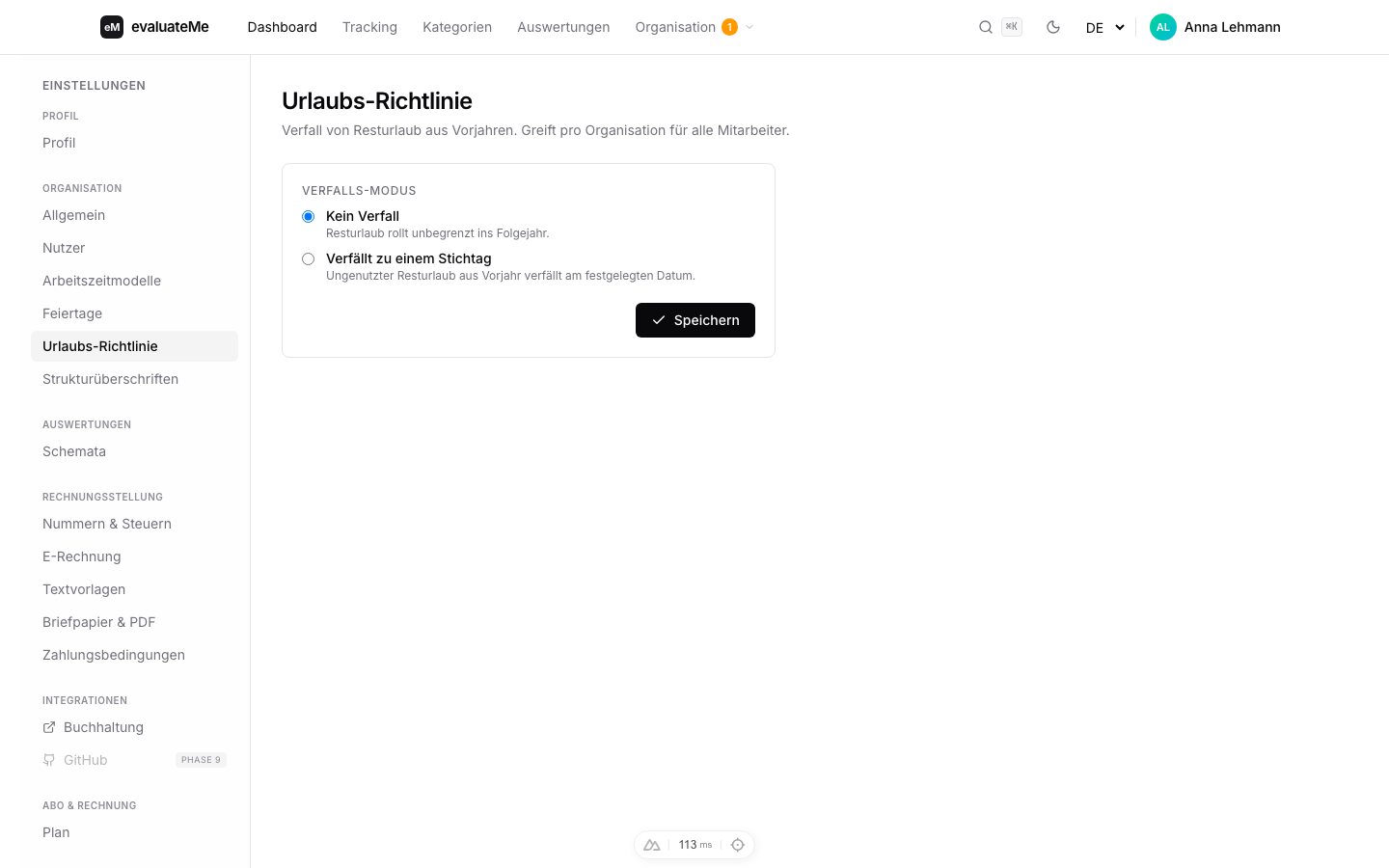
Die zwei Modi
| Modus | Was er bedeutet |
|---|---|
| Kein Verfall | „Resturlaub rollt unbegrenzt ins Folgejahr.” Was ein Mitarbeiter dieses Jahr nicht nimmt, steht ihm im nächsten Jahr zusätzlich zu, ohne Stichtag. |
| Verfällt zu einem Stichtag | „Ungenutzter Resturlaub aus Vorjahr verfällt am festgelegten Datum.” Klassisch z.B. „bis 31. März des Folgejahres aufgebraucht, sonst weg”. |
Per Default steht „Kein Verfall”, die für Mitarbeiter freundlichere der beiden Varianten.
Wirkung auf das Urlaubssaldo
Die gewählte Richtlinie taucht für jeden Mitarbeiter in der Berechnung unter Meine Abwesenheiten als Resturlaub Vorjahr +X,X auf. Bei Clara aus der Demo-Org ist das z.B. +30,0 Tage Übertrag aus 2025.
Solange der Modus auf „Kein Verfall” steht, bleibt diese Zahl voll verfügbar. Wechselst du auf „Verfällt zu einem Stichtag”, wird der Übertrag am Stichtag automatisch auf null gesetzt (sofern bis dahin nicht verbraucht).
Wann du wechseln solltest
- NPO / Verein mit Hauptamt: häufig „Kein Verfall”, der Vorstand schätzt Flexibilität gegenüber Mitarbeitenden.
- Agentur mit BUrlG-Standard: häufig „Stichtag 31. März”. Nach § 7 Abs. 3 BUrlG muss der Urlaub im laufenden Kalenderjahr gewährt und genommen werden, und eine Übertragung ins Folgejahr ist nach dem Gesetzeswortlaut nur statthaft, wenn dringende betriebliche oder in der Person des Arbeitnehmers liegende Gründe das rechtfertigen; wird er übertragen, muss das in den ersten drei Monaten des Folgejahres passieren. Ob und wann Resturlaub im Einzelfall wirklich verfällt, klärst du arbeitsrechtlich, nicht in den Einstellungen.
- Schicht- oder Saisonbetrieb: häufig „Stichtag am Saisonende”, alles, was bis Saisonschluss nicht genommen ist, geht weg.
Was die Einstellung nicht macht
Die Richtlinie steuert nur den Verfall des Vorjahres-Übertrags. Nicht:
- den Jahresanspruch (kommt aus dem Arbeitszeitmodell, siehe Arbeitszeitmodelle)
- Sonderurlaub (gewährt der Admin manuell, siehe Team-Inbox)
- individuelle Ausnahmen, die müsstest du im Einzelfall mit dem Mitarbeiter besprechen und ggf. als Sonderurlaub bzw. manuelle Korrektur eintragen
Weiter: