auswertungen
Auswertungen erstellen
Drei-Spalten-Wizard zum Auswertungs-Bau: Zeitraum, Nutzer, Schema. Bericht starten, Export als CSV, XLSX oder PDF.
Auswertungen ist die Page, auf der du Stunden über einen Zeitraum aggregierst, pro Kategorie, pro Nutzer, pro Kunde. Der Aufbau ist ein Drei-Spalten-Wizard, den du in beliebiger Reihenfolge füllen kannst.
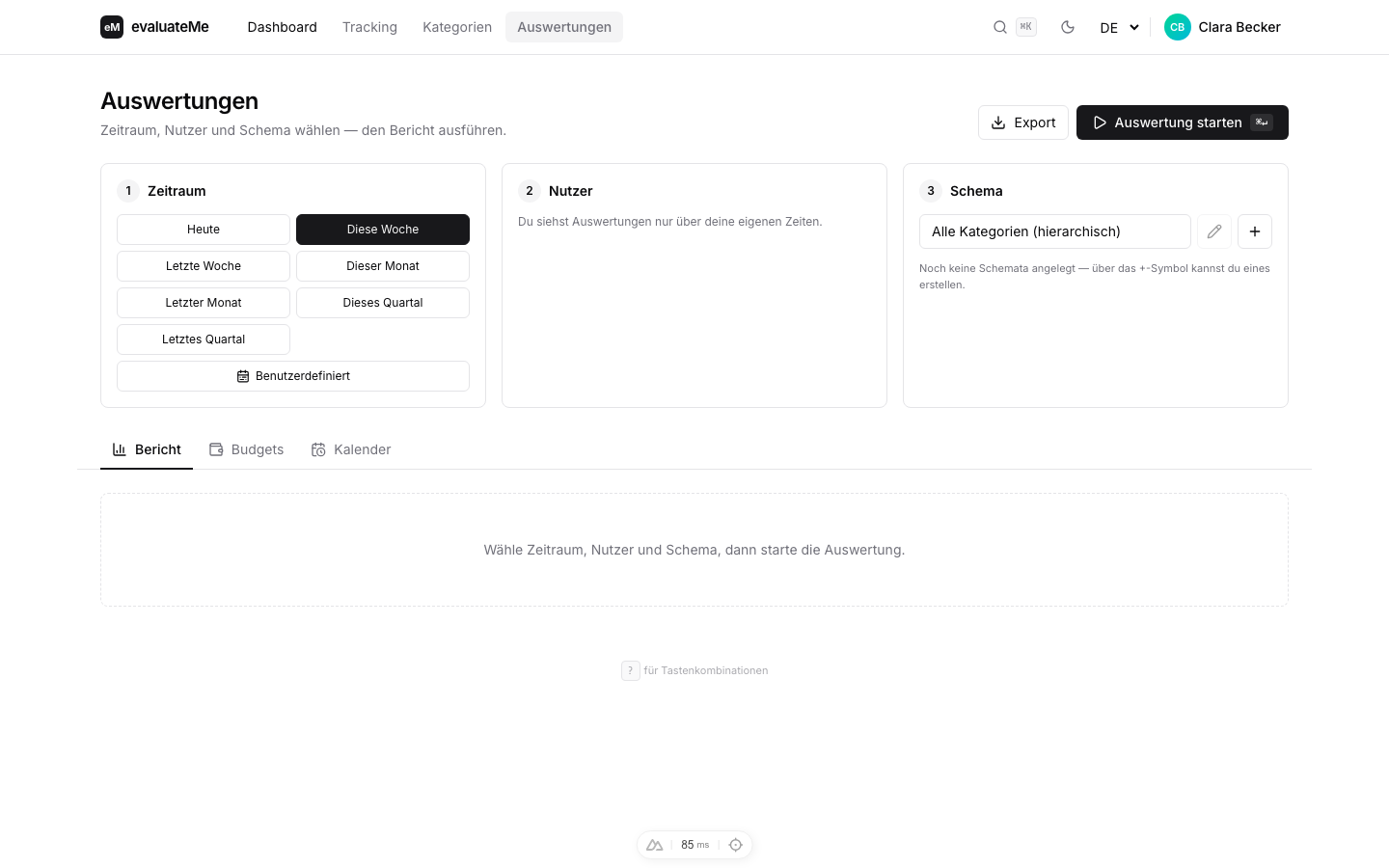
Spalte 1: Zeitraum
Sieben Schnellauswahl-Buttons plus ein freier Datums-Picker:
- Heute, Diese Woche, Letzte Woche
- Dieser Monat, Letzter Monat
- Dieses Quartal, Letztes Quartal
- Benutzerdefiniert, öffnet einen Date-Range-Picker
Per Default ist „Diese Woche” gewählt.
Spalte 2: Nutzer
Wer in die Auswertung soll. Die Spalte verhält sich rollenabhängig:
- Nutzer sehen nur ihre eigenen Zeiten. Im Screenshot steht das als expliziter Hinweis.
- Org-Admins sehen hier eine Liste aller aktiven Mitarbeiter und können einen, mehrere oder alle auswählen.
Spalte 3: Schema
Schemata sind wiederverwendbare Auswertungs-Vorlagen. Sie definieren, welche Kategorien-Ebenen als Gruppen erscheinen und in welcher Reihenfolge.
Per Default steht hier „Alle Kategorien (hierarchisch)”, eine synthetische Vorlage, die einfach alle Kategorien nach Hierarchie ausspielt. Über das +-Symbol rechts neben dem Picker legst du eigene Schemata an (z.B. „nur Kundenprojekte, nach Kunde gruppiert”). Eigene Schemata pflegst du global unter Einstellungen → Auswertungen → Schemata.
Wenn du noch keins angelegt hast, steht der Hinweis: „Noch keine Schemata angelegt, über das +-Symbol kannst du eines erstellen.”
Auswertung starten
Sobald alle drei Spalten gefüllt sind, klickst du „▶ Auswertung starten” oben rechts. Der Bericht-Bereich unten füllt sich mit der Ergebnis-Tabelle.
Solange du noch nicht ausgewertet hast, steht im Bericht-Bereich: „Wähle Zeitraum, Nutzer und Schema, dann starte die Auswertung.”
Tabs unten: Bericht, Diagramm, Zeitbudgets, Kalender
Vier Sichten auf dieselbe Datenbasis, für Org-Admins sechs:
- Bericht (Default), Tabelle mit Gruppen + Stunden + Werten, aggregierbar pro Schema-Ebene.
- Diagramm, dieselben Zahlen als Sunburst. Ein Klick auf ein Segment zoomt in die Unterkategorien.
- Zeitbudgets, vergleicht erfasste Stunden mit Budget-Vorgaben pro Kategorie. Sinnvoll bei Festpreis-Projekten.
- Kalender, visualisiert die Stunden als Wochen-Gantt, eine Zeile pro Kategorie.
- Wirtschaftlichkeit, nur für Org-Admins. Stunden je Kategorie-Typ mit Anteil und Eintragszahl, oben die Quote abrechenbar gegen intern.
- Produktivität, nur für Org-Admins. Pro Mitarbeiter die Abrechenbar-Quote, die Produktivquote und die Aufteilung der Sollzeit auf Projekt, Intern, Urlaub, Krank, Feiertag.
Export
Oben rechts der „Export”-Button. Damit lädst du das aktuelle Ergebnis als Datei runter: CSV oder Excel (XLSX) zum Weiterrechnen, PDF zum Rausschicken. Im PDF-Kopf stehen Org-Name, Zeitraum und Schema, und beim Export wählst du, ob die Mitarbeiter-Spalte mitläuft. Logo und Briefpapier stehen nicht darauf.
Weiter: