rechnungen
Deine erste Rechnung schreiben
Aus erfassten Stunden wird per Monatsabrechnung ein Rechnungs-Entwurf. Lifecycle Entwurf → Ausgestellt → Bezahlt, plus Storniert.
evaluateMe erzeugt eine Rechnung aus deinen erfassten Stunden, du fängst nicht mit einem leeren Editor an, sondern wählst aus, welche abrechenbaren Stunden zusammenkommen sollen. Der schnellste Weg dahin ist die Monatsabrechnung.
Voraussetzungen
Rechnungen gehören zum Business-Tarif. In Light und Basic ist die Abrechnung nicht freigeschaltet.
Bevor du die erste Rechnung schreibst, einmal in den Einstellungen kurz vorbereiten:
- Nummernkreis und Steuersätze konfiguriert (mindestens Standard-MwSt und ein Nummernschema).
- E-Rechnung-Pflichtangaben ausgefüllt, Firma, Adresse, Bankverbindung, Steuer-IDs. Solange hier der Warnhinweis steht, kannst du keine XRechnung oder ZUGFeRD erzeugen.
- Briefpapier und PDF-Layout gewählt.
- Mindestens ein Kunde mit Stundensatz und mindestens eine abrechenbare Kategorie für diesen Kunden angelegt.
Schritt 1: Stunden in der Abrechnung sammeln
Geh in Organisation → Abrechnung. Du siehst alle offenen abrechenbaren Stunden im gewählten Zeitraum, gruppiert pro Kunde.
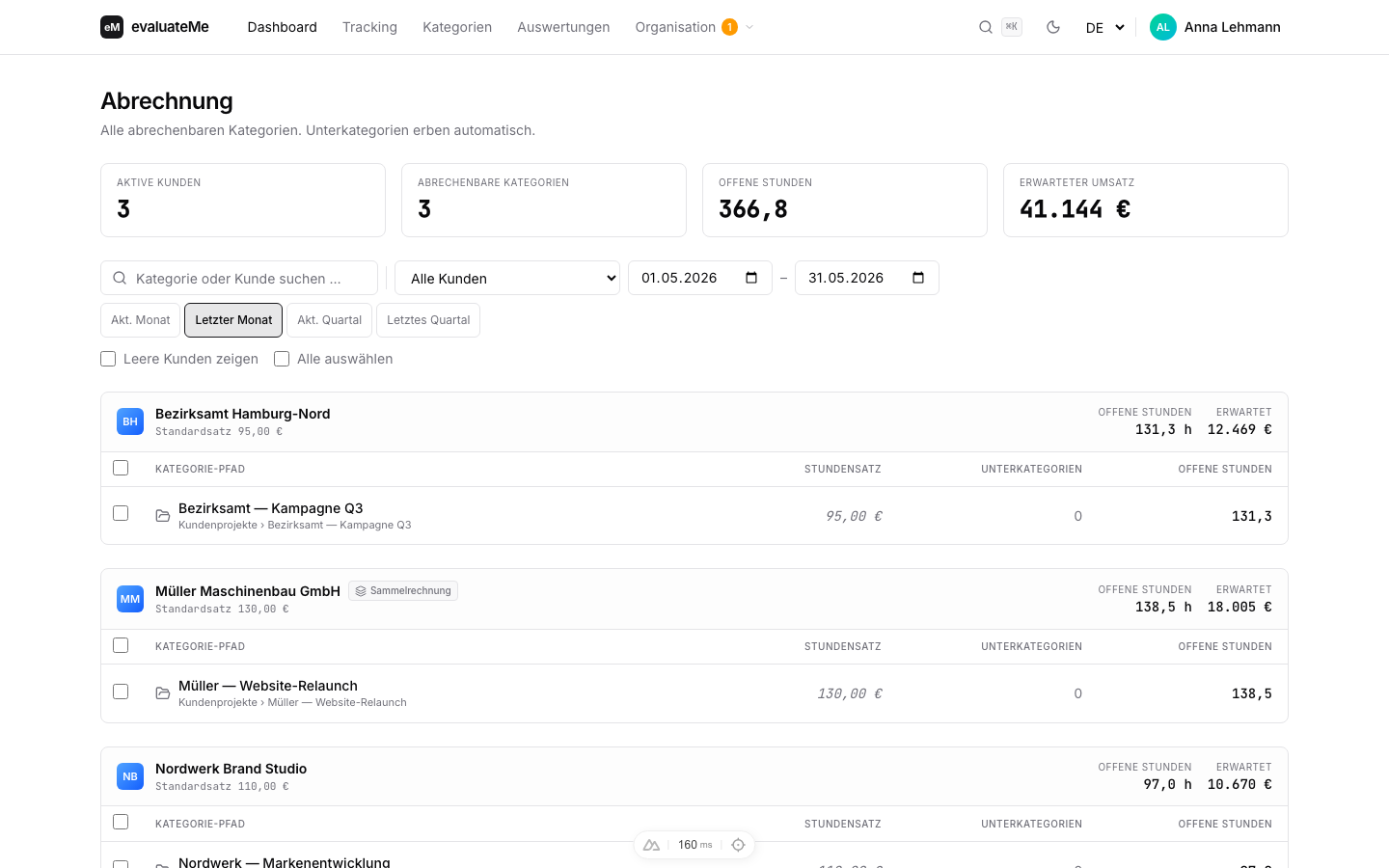
Wichtige Details aus der Übersicht:
- Die vier KPI-Karten zeigen dir auf einen Blick, was im Zeitraum ansteht (Aktive Kunden, Abrechenbare Kategorien, Offene Stunden, Erwarteter Umsatz).
- Mit den Schnellwahl-Buttons (Akt. Monat / Letzter Monat / Akt. Quartal / Letztes Quartal) wechselst du den Zeitraum, oder du nutzt den Datums-Picker daneben.
- Pro Kunde eine Card mit den abrechenbaren Kategorien, ihrem Stundensatz und den offenen Stunden.
Schritt 2: Entwürfe erzeugen
Die Entwürfe erzeugst du direkt in der Abrechnungs-Übersicht: Posten anhaken, dann die Sammel-Aktion „Rechnungs-Entwürfe erzeugen” auslösen. Es entsteht ein Rechnungs-Entwurf pro Kunde. Der Button „📋 Monatsabrechnung” in der Rechnungs-Liste ist nur die Abkürzung hierher, er verlinkt auf die Abrechnungs-Übersicht.
Sammelrechnungs-Kunden (in Schritt 4 des Agentur-Tutorials erklärt) bekommen automatisch eine Rechnung mit mehreren Posten statt mehrerer Rechnungen, der Bundle-Mechanismus greift hier.
Schritt 3: Die Rechnungs-Liste
Geh in Organisation → Rechnungen. Du siehst alle Rechnungen mit ihrem Lifecycle-Status.
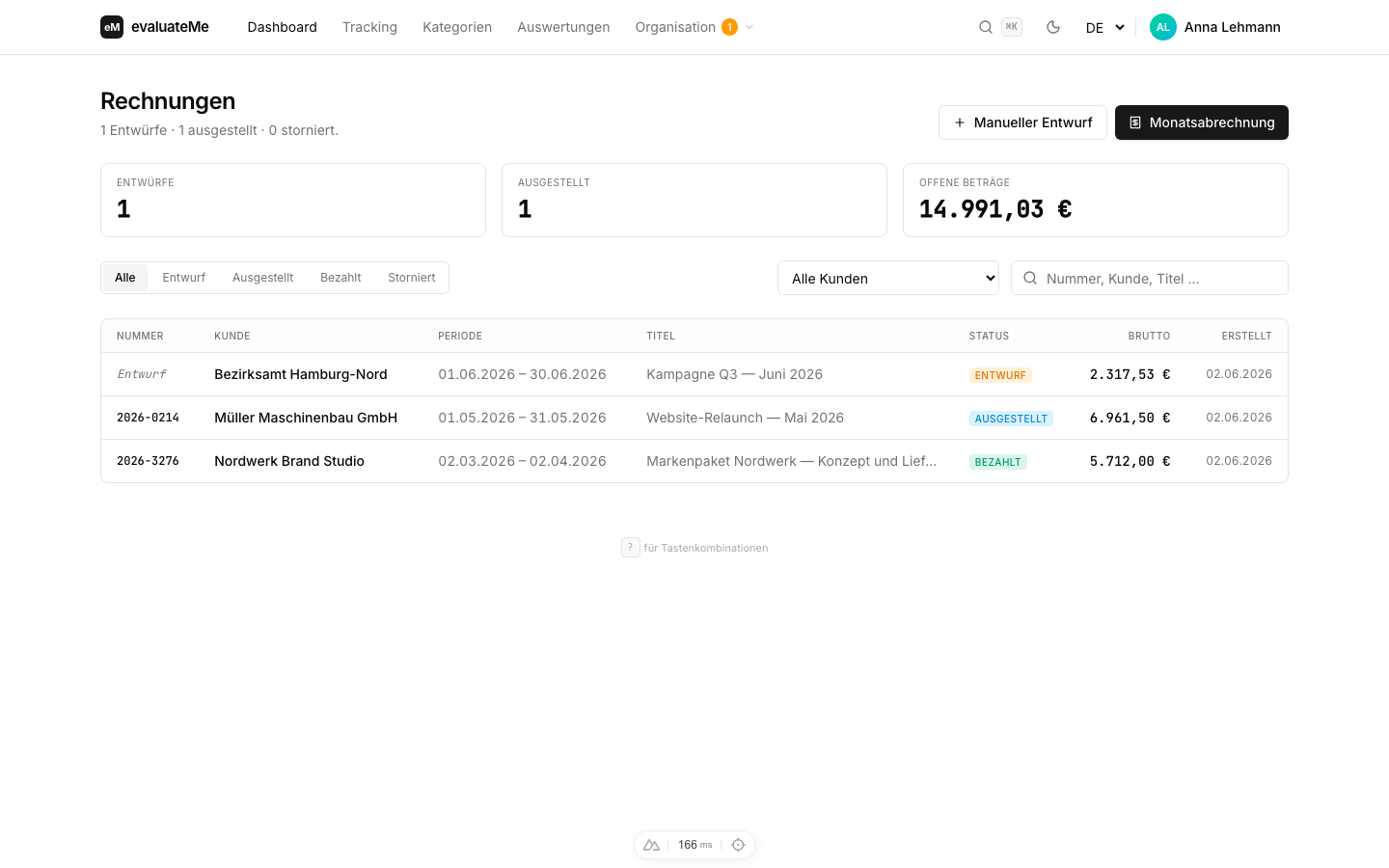
Drei wichtige Bereiche:
- KPI-Karten oben: Entwürfe, Ausgestellt, Offene Beträge (in Euro).
- Filter-Tabs: Alle, Entwurf, Ausgestellt, Bezahlt, Storniert.
- Die Tabelle mit allen Rechnungen, Status als farbiges Badge: Entwurf orange, Ausgestellt blau, Bezahlt grün.
Die zwei Buttons rechts oben sind die wichtigsten Aktionen:
- „+ Manueller Entwurf”, für Sonderfälle, in denen du eine Rechnung ohne Stunden-Basis schreiben willst (z.B. eine Pauschal-Abrechnung oder Vorauszahlung).
- „📋 Monatsabrechnung”, ein Link zur Abrechnung, wo du die Entwürfe aus offenen Stunden erzeugst.
Schritt 4: Rechnung finalisieren und versenden
Aus dem Entwurf wird durch Finalisieren eine echte Rechnung mit Nummer aus deinem Nummernkreis. Der Status wechselt von Entwurf zu Ausgestellt.
Beim Versenden geht die Rechnung als PDF (optional zusätzlich XRechnung-XML für B2G oder ZUGFeRD-Hybrid für B2B) an die E-Mail des Kunden. Wenn du die Buchhaltungs-Integration eingerichtet hast, schiebst du die fertige Rechnung mit „An Buchhaltung übergeben” rüber, einzeln im Rechnungs-Editor oder für mehrere Rechnungen auf einmal aus der Liste.
Sobald die Zahlung eingeht, setzt du den Status auf Bezahlt, oder deine Buchhaltungssoftware tut das per Sync.
Lifecycle-Stufen im Überblick
| Status | Was er bedeutet | Was du noch tun kannst |
|---|---|---|
| Entwurf | Noch keine Nummer, nicht versendet. | Frei bearbeiten oder löschen. |
| Ausgestellt | Nummer vergeben, Inhalt eingefroren. Versendet ist sie damit noch nicht. | Versenden, stornieren (mit Storno-Beleg), als bezahlt markieren. |
| Bezahlt | Zahlung eingegangen. | Keine inhaltlichen Änderungen mehr, nur Storno. |
| Storniert | Mit Storno-Rechnung negiert. | Bleibt sichtbar in der Historie. |
Weiter: