rechnungen
Buchhaltungs-Export einrichten
Integrationen-Seite: finalisierte Rechnungen per Klick ans Buchhaltungssystem übergeben. Business-Feature, lexoffice per API-Schlüssel. GitHub steht als Phase-9-Roadmap daneben.
evaluateMe stoppt bewusst vor der Buchhaltung, aber abtippen sollst du nichts. Finalisierte Rechnungen übergibst du per Klick an dein Buchhaltungssystem, einzeln aus dem Rechnungs-Editor oder mehrere auf einmal aus der Rechnungsliste.
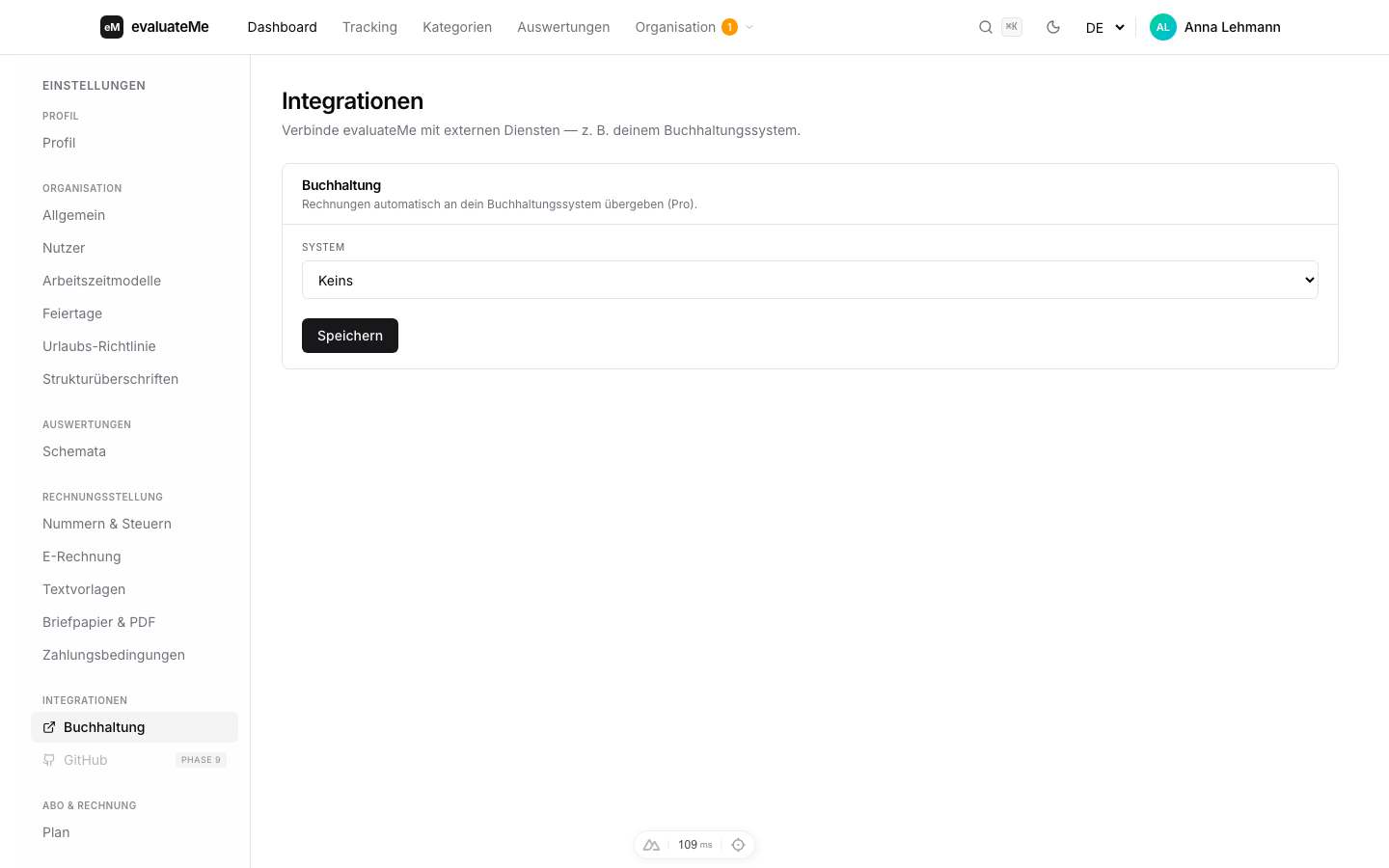
Wo die Einstellung sitzt
Linke Sidebar in den Einstellungen, Gruppe Integrationen:
- Buchhaltung, die hier beschriebene Page
- GitHub, als Phase-9-Roadmap-Eintrag schon sichtbar, aber noch nicht aktiv
Business-Feature
Die Übergabe an die Buchhaltung gehört zur Rechnungsstellung und ist damit Bestandteil des Business-Tarifs.
In Light und Basic steht an der Stelle nur der Upgrade-Hinweis, die Verbindungs-Karte gibt es ab Business.
Lexoffice ist ab Business direkt nutzbar und steht als einzige Option im System-Dropdown. sevDesk, DATEV und BuchhaltungsButler laufen auf Anfrage, ebenfalls ab Business. Für die drei schreibst du uns vorher an, im Dropdown tauchen sie nicht auf.
So aktivierst du
Schritt für Schritt:
- Wähle im System-Dropdown dein Buchhaltungssystem aus.
- Trag deinen lexoffice-API-Schlüssel ein. Wie du ihn in lexoffice erzeugst und welche Berechtigungen er braucht, klappt direkt unter dem Feld auf.
- Klick Speichern. evaluateMe prüft den Schlüssel beim Speichern gegen lexoffice und zeigt danach nur noch an, dass eine Verbindung steht. Den Schlüssel selbst gibt es nie wieder zu sehen.
So übergibst du eine Rechnung
Im Editor einer finalisierten Rechnung sitzt der Button „An Buchhaltung übergeben”, darunter der Status: „Wird übergeben …”, „Übergeben” oder „Fehlgeschlagen”. Mehrere auf einmal gehen über die Rechnungsliste: Häkchen in der Spalte links setzen, dann in der Auswahl-Leiste „An Buchhaltung übergeben”. Schon übergebene Rechnungen werden dabei übersprungen, damit in der Buchhaltung kein zweiter Beleg entsteht.
Was übergeben wird
Pro finalisierte Rechnung wird in dein Buchhaltungssystem übertragen:
- Rechnungs-Header (Rechnungs- und Leistungsdatum, Titel, Vor- und Nachtext); die Belegnummer vergibt dein Buchhaltungssystem selbst
- Kunde als eigener Kontakt (Stammdaten-Snapshot)
- Posten (Beschreibung, Menge, Einzelpreis, Steuersatz); die Summen rechnet dein Buchhaltungssystem daraus selbst
Nicht übergeben werden Drafts (in Bearbeitung), Zeiteinträge selbst oder Stundenkonten, die bleiben in evaluateMe.
Wenn du es deaktivierst
Setzt du das Dropdown wieder auf „Keins” und speicherst, ist die Verbindung getrennt und der gespeicherte Schlüssel gelöscht. Bereits übergebene Rechnungen bleiben in deinem Buchhaltungssystem, evaluateMe ruft sie nicht zurück.
Weiter: